Disponible pour missions

Mariama
Ciré Diop

Technicienne IT & Administratrice Réseau

Spécialisée en support utilisateurs, administration réseau et systèmes Windows. Expérience en environnement bancaire et déploiement d'infrastructures IT.

Mariama Ciré Diop
3+ Expériences
Expertise

Compétences techniques

🌐

Réseaux

TCP/IP DNS DHCP VLAN Switch Routeur Firewall Câblage
🖥️

Systèmes

Windows Server 2019 Windows 10/11 Linux Active Directory Hyper-V
🛠️

Support IT

Support N1/N2 GLPI Remote Desktop Microsoft Teams VMware
📋

Outils & Méthodes

Packet Tracer SCRUM Microsoft Office GPO
Parcours

Expériences professionnelles

IT Intern Mars 2023 — Avril 2024
FirstBank Guinea — Conakry, Guinée

Filiale de First Bank of Nigeria, première marque bancaire d'Afrique subsaharienne. Intégrée à l'équipe IT du siège de Conakry, composée de 8 personnes, j'assurais le support technique de l'ensemble du réseau de 9 agences pour environ 400 utilisateurs.

  • Support utilisateurs N1/N2 sur un parc de 150-200 postes répartis sur 9 agences
  • Support à distance via Remote Desktop et Microsoft Teams pour 3 agences en province
  • Installation, configuration et maintenance des postes de travail sous Windows
  • Gestion des comptes et droits d'accès via Active Directory
  • Résolution et suivi des incidents via GLPI
Agent d'Opérations (CDD) Avril 2022 — Septembre 2022
FirstBank Guinea — Conakry, Guinée
  • Création de comptes clients (particuliers et entreprises)
  • Mise à jour et vérification des données clients dans le système bancaire
  • Activation et réactivation de comptes selon les procédures internes
  • Suivi et traitement des opérations bancaires courantes
Support Technique Décembre 2020 — Décembre 2021
E.C.N.G — Guinée
  • Câblage structuré et configuration des réseaux
  • Configuration et administration des Switch, Routeurs et Firewalls
  • Mise en place et gestion des VLANs pour la segmentation du réseau
  • Configuration des services DNS et DHCP
  • Diagnostic et résolution des incidents réseau
Administratrice de Réseau Janvier 2020 — Février 2020
FACTORIEL — Guinée

Participation au déploiement de SANTEYAH, une solution de santé numérique innovante permettant aux patients de prendre rendez-vous en ligne, consulter leurs résultats à distance et obtenir une carte vitale.

  • Installation et configuration de l'application SANTEYAH sur les appareils des établissements partenaires
  • Support technique auprès des cliniques et hôpitaux partenaires
  • Traitement et suivi des demandes de carte vitale pour les patients
Stagiaire Support Technique Août 2018 — Septembre 2018
CBG — Compagnie des Bauxites de Guinée

Leader mondial de l'industrie de la bauxite, produisant plus de 16 millions de tonnes par an. Stage au sein du département informatique dans un environnement industriel international.

  • Support technique aux utilisateurs (N1/N2)
  • Maintenance informatique et réseau
  • Gestion de la téléphonie fixe et mobile
  • Câblage et configuration des équipements réseau
Réalisation personnelle

Projet réseau maison

Infrastructure réseau complète
Simulation et déploiement d'un réseau professionnel avec virtualisation
Projet personnel 2026

Ce projet consiste à concevoir, simuler et déployer une infrastructure réseau complète de bout en bout, en utilisant les mêmes outils et technologies que dans un environnement professionnel. Il couvre la simulation réseau avec Cisco Packet Tracer, la virtualisation avec Hyper-V, l'installation de Windows Server 2019 et la mise en place d'un Active Directory avec gestion des utilisateurs.

Plan d'adressage

  • Réseau : 192.168.1.0/24
  • Routeur : 192.168.1.1
  • Serveur DHCP : 192.168.1.2
  • PC1 à PC5 : .10 à .14
  • Imprimante : 192.168.1.20
  • Masque : 255.255.255.0

Équipements

  • Routeur Cisco 2911
  • Switch Cisco 2960
  • 5 PC clients
  • 1 Imprimante réseau
  • 1 Serveur DHCP/DNS

VLANs

  • VLAN 10 — Utilisateurs
  • PC1, PC2, PC3 → Fa0/1-3
  • VLAN 20 — Serveurs
  • PC4, PC5, Imprimante → Fa0/4-6
  • Isolation complète entre VLANs

Résultats

  • Réseau 100% fonctionnel
  • 0% perte sur les pings
  • VLANs correctement isolés
  • DHCP automatique
  • AD et domaine opérationnels
Cisco Packet Tracer Hyper-V Windows Server 2019 Windows 10 Pro Active Directory DNS DHCP VLAN TCP/IP CLI Cisco
Étape 1 — Cisco Packet Tracer
Simulation du réseau complet
Simulation
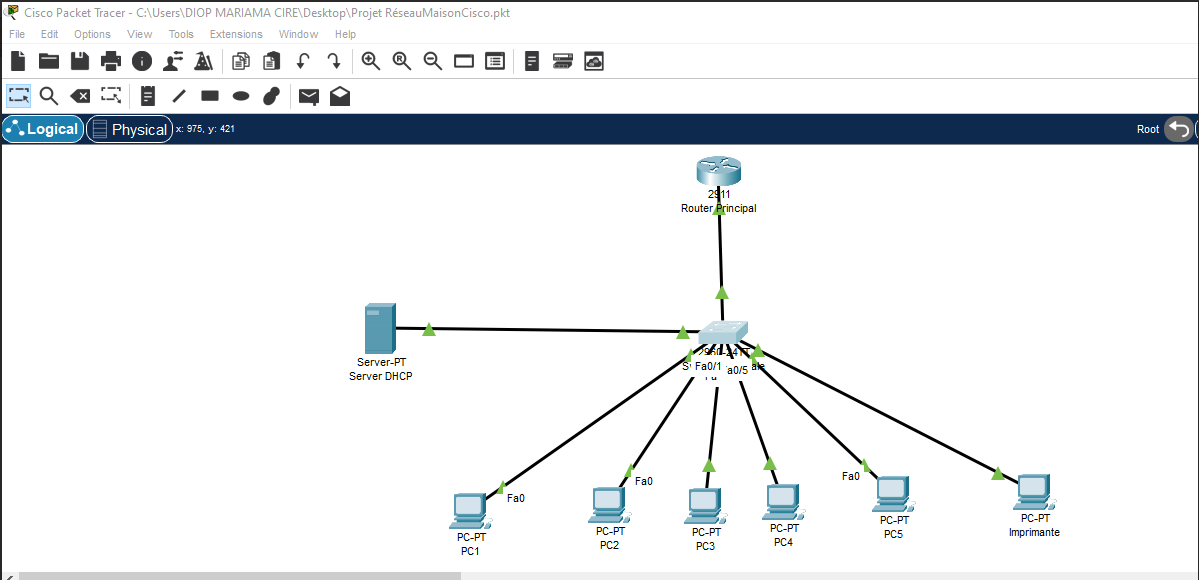
1.1 — Construction du schéma réseau
Ajout des équipements dans Packet Tracer et connexion avec des câbles Copper Straight-Through. Le lien Routeur→Switch utilise du GigabitEthernet (1000 Mbps) pour le backbone, et les liens Switch→PC utilisent du FastEthernet (100 Mbps) pour les accès utilisateurs.
Schéma réseau Packet Tracer
1.2 — Configuration IP des PC (Static)
Configuration initiale des adresses IP statiques sur chaque PC via Desktop → IP Configuration.
PC1 : IP 192.168.1.10 | Mask 255.255.255.0 | Gateway 192.168.1.1 PC2 : IP 192.168.1.11 | Mask 255.255.255.0 | Gateway 192.168.1.1 PC3 : IP 192.168.1.12 | Mask 255.255.255.0 | Gateway 192.168.1.1 PC4 : IP 192.168.1.13 | Mask 255.255.255.0 | Gateway 192.168.1.1 PC5 : IP 192.168.1.14 | Mask 255.255.255.0 | Gateway 192.168.1.1 Imprimante : IP 192.168.1.20 | Mask 255.255.255.0 | Gateway 192.168.1.1
1.3 — Configuration DHCP sur le Routeur (CLI)
Configuration du serveur DHCP directement sur le routeur Cisco 2911 via la ligne de commande CLI pour distribuer les adresses IP automatiquement.
enable configure terminal ip dhcp pool Maison network 192.168.1.0 255.255.255.0 default-router 192.168.1.1 dns-server 192.168.1.2 exit ip dhcp excluded-address 192.168.1.1 192.168.1.9 exit
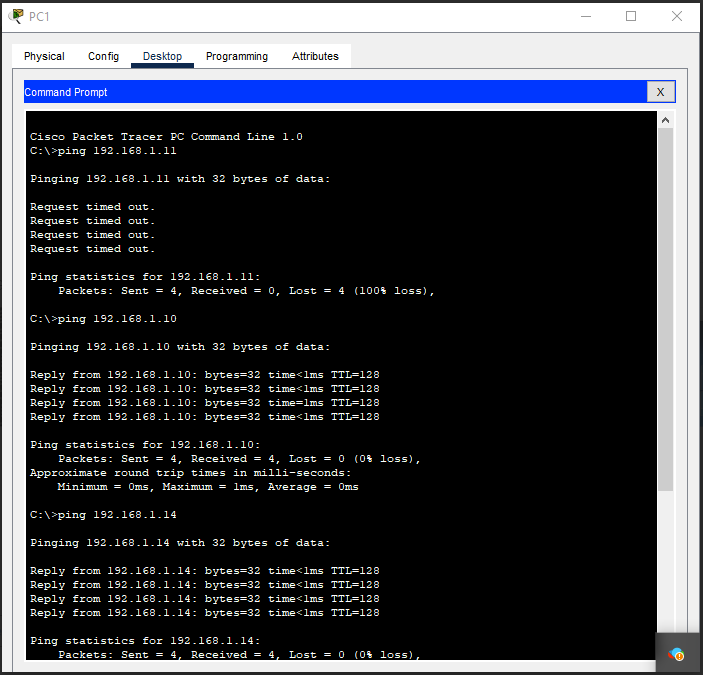
DHCP request successful
✅ Résultat : Sent=4, Received=4, Lost=0 (0%) — DHCP fonctionnel sur tous les PC
1.4 — Configuration DNS
Activation du service DNS sur le serveur et création des enregistrements A Record pour chaque équipement du réseau.
PC1.local → A Record → 192.168.1.10 PC2.local → A Record → 192.168.1.11 PC3.local → A Record → 192.168.1.12 PC4.local → A Record → 192.168.1.13 PC5.local → A Record → 192.168.1.14 imprimante.local → A Record → 192.168.1.15
✅ Résultat : ping PC2.local → Reply from 192.168.1.11 — DNS fonctionnel
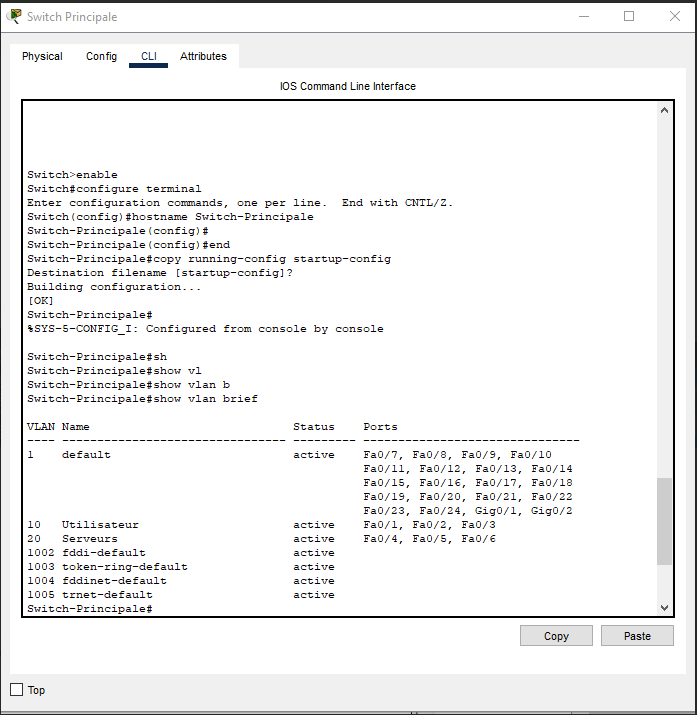
1.5 — Configuration des VLANs sur le Switch (CLI)
Création de deux VLANs pour segmenter le réseau et isoler les utilisateurs des serveurs, exactement comme dans un environnement professionnel bancaire.
enable configure terminal vlan 10 name Utilisateurs exit vlan 20 name Serveurs exit interface fastEthernet 0/1 switchport mode access switchport access vlan 10 exit interface fastEthernet 0/2 switchport mode access switchport access vlan 10 exit interface fastEthernet 0/3 switchport mode access switchport access vlan 10 exit interface fastEthernet 0/4 switchport mode access switchport access vlan 20 exit interface fastEthernet 0/5 switchport mode access switchport access vlan 20 exit interface fastEthernet 0/6 switchport mode access switchport access vlan 20 exit
show vlan brief
✅ Résultat : ping PC1 → PC4 = 100% loss — VLANs correctement isolés
Étape 2 — Microsoft Hyper-V
Virtualisation et création des machines virtuelles
Virtualisation
2.1 — Création du switch virtuel
Création d'un commutateur virtuel de type "Interne" dans le Gestionnaire Hyper-V pour permettre aux VMs de communiquer entre elles et avec la machine physique hôte.
Type : Interne Nom : Switch-Interne
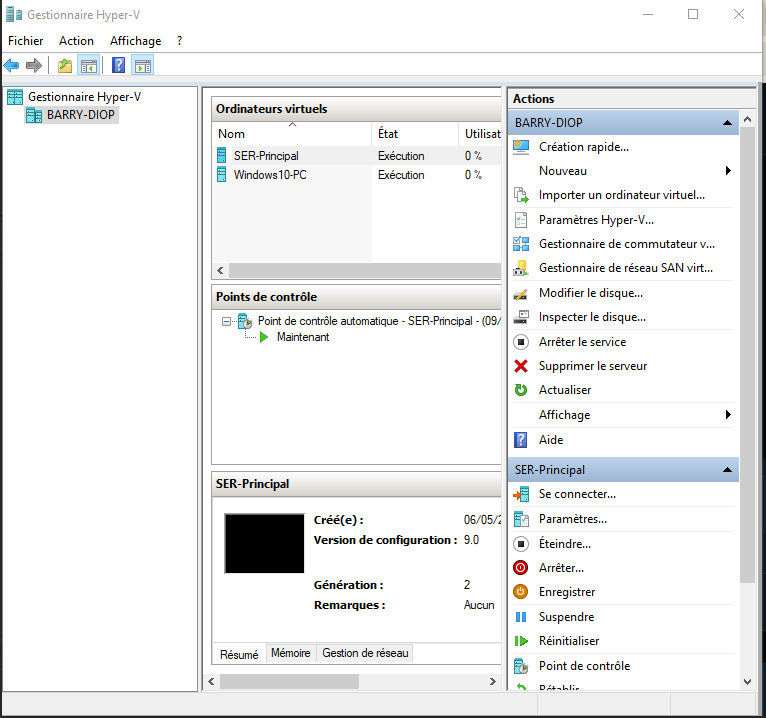
2.2 — Création des machines virtuelles
Création de deux VMs via l'assistant Hyper-V avec les paramètres suivants :
VM 1 — Serveur-2019 Génération : 2 RAM : 2048 Mo Réseau : Switch-Interne Disque : 127 Go (VHDX) OS : Windows Server 2019 VM 2 — Windows10-PC Génération : 2 RAM : 2048 Mo Réseau : Switch-Interne Disque : 127 Go (VHDX) OS : Windows 10 Professionnel
Gestionnaire Hyper-V
Étape 3 — Windows Server 2019
Installation et configuration du serveur
Système
3.1 — Installation de Windows Server 2019
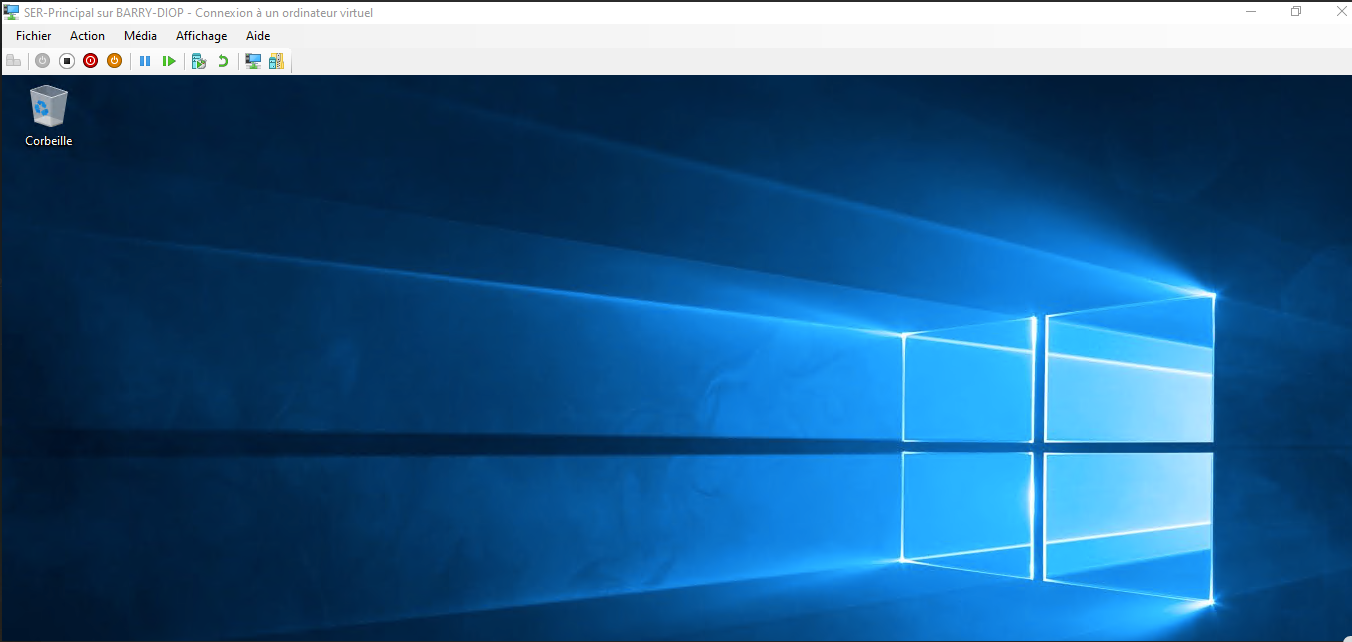
Installation de Windows Server 2019 Standard Evaluation avec expérience de bureau depuis l'ISO attaché au lecteur DVD virtuel Hyper-V. Création du compte Administrateur avec mot de passe sécurisé.
Bureau Windows Server 2019
3.2 — Configuration réseau du serveur
Attribution d'une adresse IP statique au serveur pour qu'il soit toujours joignable à la même adresse sur le réseau.
IP Address : 192.168.1.2 Subnet Mask : 255.255.255.0 Default Gateway : 192.168.1.1 DNS Server : 192.168.1.2 (lui-même)
3.3 — Renommage du serveur
Renommage du serveur pour l'identifier facilement sur le réseau.
Nouveau nom : SER-Principal
Étape 4 — Active Directory
Déploiement du contrôleur de domaine et gestion des utilisateurs
AD DS
4.1 — Installation du rôle AD DS
Installation du rôle Active Directory Domain Services via le Gestionnaire de serveur → Ajouter des rôles et des fonctionnalités.
Rôle installé : Services AD DS Outils : Outils AD DS et AD LDS Module Active Directory pour Windows PowerShell
4.2 — Promotion en contrôleur de domaine
Promotion du serveur en contrôleur de domaine avec création d'une nouvelle forêt Active Directory.
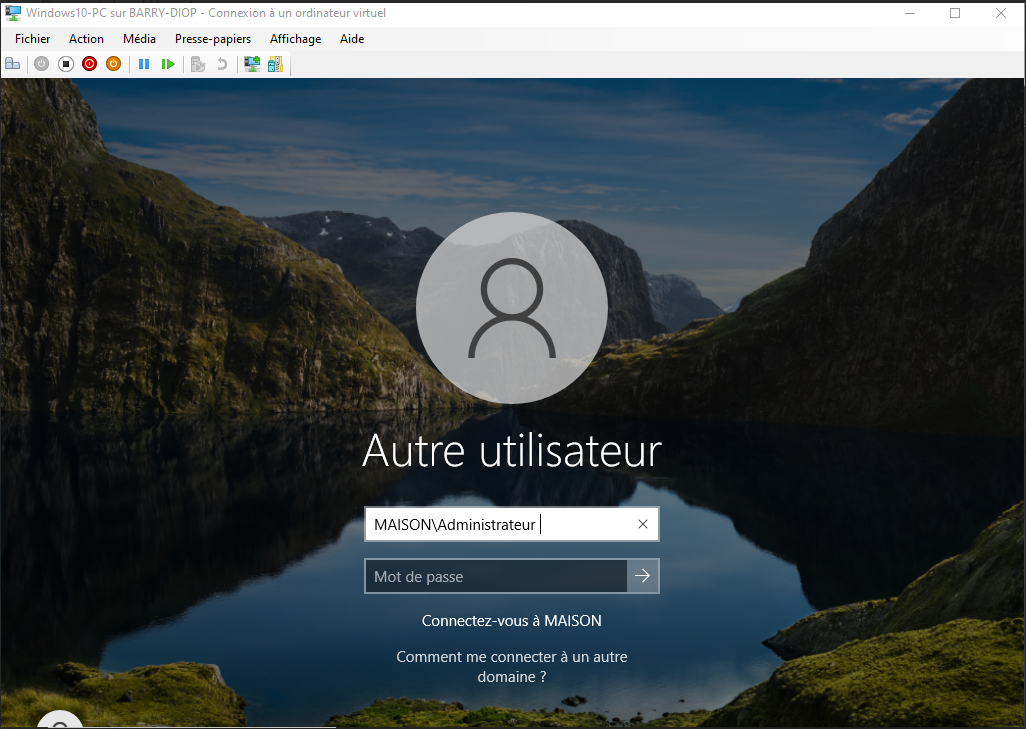
Opération : Ajouter une nouvelle forêt Domaine : maison.local Nom NetBIOS : MAISON Niveau forêt : Windows Server 2016 Catalogue global : Oui Serveur DNS : Oui
Écran de connexion MAISON
4.3 — Création des utilisateurs du domaine
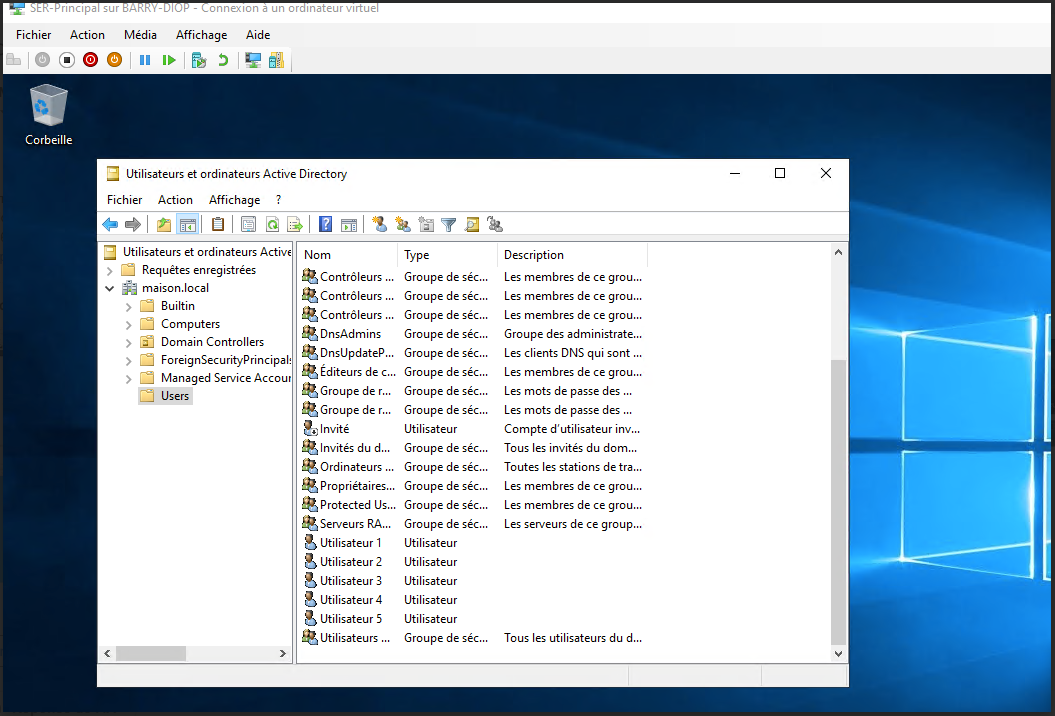
Création de 5 comptes utilisateurs dans Active Directory via Outils → Utilisateurs et ordinateurs Active Directory → Users → Nouveau → Utilisateur.
utilisateur1 → User@1234 → MAISON\utilisateur1 utilisateur2 → User@1234 → MAISON\utilisateur2 utilisateur3 → User@1234 → MAISON\utilisateur3 utilisateur4 → User@1234 → MAISON\utilisateur4 utilisateur5 → User@1234 → MAISON\utilisateur5 Option : "Le mot de passe n'expire jamais" ✅
Liste des utilisateurs AD
4.4 — Jonction de Windows 10 au domaine
Configuration de la VM Windows 10 avec une IP statique pointant vers le serveur DNS, puis jonction au domaine maison.local.
Configuration IP Windows 10 : IP Address : 192.168.1.10 Subnet Mask : 255.255.255.0 Default Gateway : 192.168.1.1 DNS : 192.168.1.2 Jonction au domaine : Ce PC → Propriétés → Modifier → Domaine Domaine : maison.local Credentials : MAISON\Administrateur
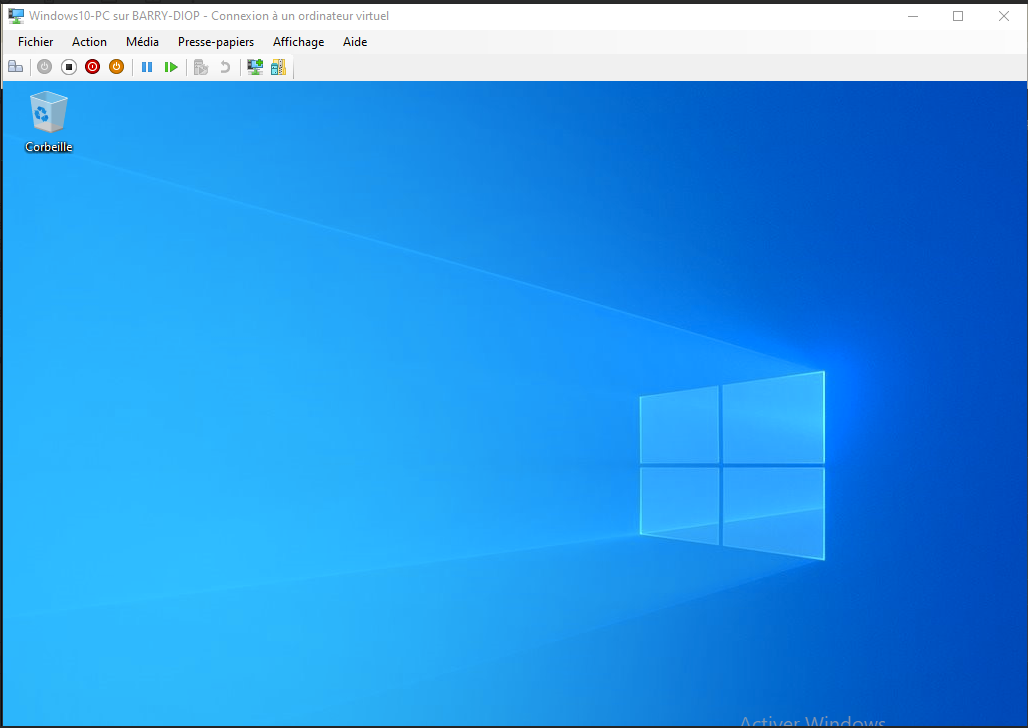
Connexion réussie
✅ Résultat final : Connexion au domaine maison.local réussie avec le compte utilisateur1 — Infrastructure 100% opérationnelle !
Contact

Me contacter

📍
Localisation
Toulouse, France 🇫🇷 (31000)
💼
LinkedIn
Mariama Ciré Diop
📧
Email
diopmariamacire@gmail.com
📱
Téléphone
06 65 24 08 61